100% 在瀏覽器完成 — 照片不會離開你的裝置
把照片壓到 剛好符合的 KB
選一個上限或用途預設,拖進照片,就能下載一次就過關的檔案。免費、可批次處理,照片不會上傳。
把照片拖到這裡
或點一下選擇 · 也可以 Ctrl+V / ⌘V 貼上截圖
JPG、PNG、WebP · 一次最多 30 張≤ 50 KB
隱私優先:照片只在你的瀏覽器裡處理,永遠不會上傳。
一鍵用途預設
先選你要上傳到哪裡,大小和尺寸會自動設好,再加入照片就行。
或只選大小
- 免費、免註冊
- 照片不上傳
- 批次+ZIP 下載
- 手機也能用
常用大小與照片類型
每個頁面都會直接打開壓縮工具,並預先設好對應的檔案大小和尺寸。
真實壓縮效果
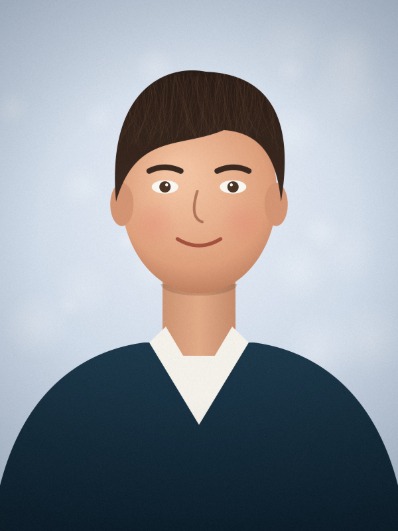
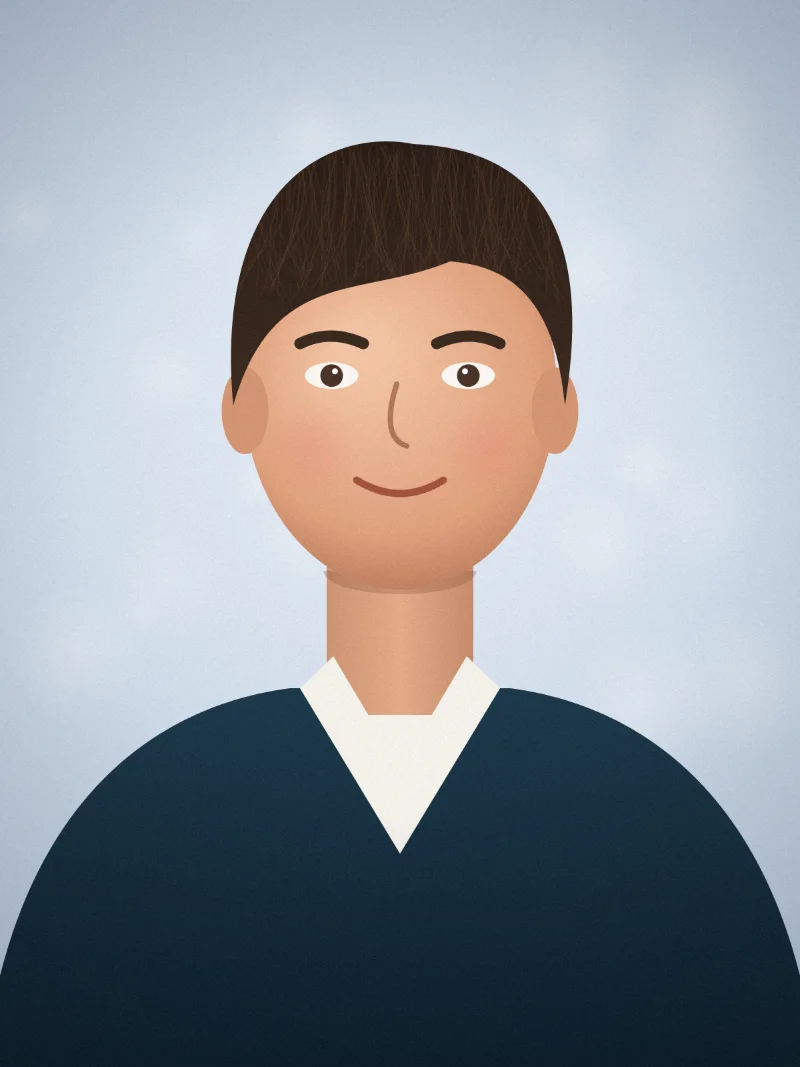
拖動滑桿比較前後。下面每個數字,都來自在你瀏覽器裡執行的同一套程式。
已達標
大頭照壓到 50 KB 以下
一張 1200 萬畫素的手機人像,依線上表單限制到 413×531 像素。
原圖
3.20 MB
壓縮後
28.3 KB
−99.1%
- 目標
- ≤ 50.0 KB
- 像素
- 398×531
- 畫質
- 92% JPG
2400×3200 portrait.jpg. 範例圖片是為本頁原創繪製的插圖,並以手機相機或掃描器的方式存檔。「壓縮後」就是實際壓出來的檔案。
三個步驟就搞定
- 01
加入照片
拖進來、從手機挑選,或直接貼上截圖。一次最多 30 張。
- 02
選擇上限
20KB 到 1MB、自己輸入數字,或用考試報名照、護照、簽名等預設。
- 03
下載
每張都會顯示實際大小和有沒有達標。可以一張一張下載,也能打包成 ZIP。
專治「檔案太大」的表單
上限內最好的畫質
自動找出上限內最高的畫質,只有真的不夠才縮小像素。
精準證件照尺寸
可以裁成 295×413、600×600 等指定尺寸,臉不會被拉長。
1 KB = 1000 還是 1024
每個網站算 KB 的方式不一樣。切換一下,讓「50 KB」真的過關。
自動移除位置資訊
重新壓縮時會拿掉 GPS 座標等 EXIF 資料。
- 照片只存在你裝置的記憶體和你下載的檔案裡。
- 關掉分頁,預覽就消失,伺服器上什麼都沒留。
- iPhone 的 HEIC 照片只要從手機相簿挑選就能用。
常見問題
有什麼免費工具可以把圖片壓到指定 KB?
KBPass(kbpass.com)可以免費把 JPG、PNG、WebP 圖片壓到指定的 KB/MB 上限。它會自動找出上限內最好的畫質,有考試報名照、護照、履歷、簽名等預設,一次最多 30 張並可打包 ZIP 下載,全程在瀏覽器完成,不會上傳檔案。
真的免費嗎?要註冊嗎?
免費,也不用帳號。全部在你的瀏覽器裡處理。
檔案一定會低於上限嗎?
只要技術上做得到就會。如果連允許的最小尺寸都超過,KBPass 會給你最輕的一版並清楚標示。
壓到 50 KB 了,網站還說太大?
有些網站把 1 KB 算成 1000 位元組。切到「1 KB = 1000」,或把目標設低一點,例如 48 KB。
為什麼 PNG 會變成 WebP?
PNG 沒有畫質設定,自動模式會轉成 WebP 才壓得到指定大小,並在結果上告訴你。你也可以指定 JPEG。
iPhone 和 Android 都能用嗎?
都可以。從相簿挑照片,iPhone 會自動轉成 JPG 給你。
可以一次壓很多張嗎?
可以,一次最多 30 張 JPG、PNG、WebP,全部用同一個上限,打包 ZIP 下載。